家庭网络小白速通:一张图看懂布线与配置
01为什么新手总把家庭网络搞砸?
公众号后台几乎每天都能收到同样的求助:宽带装好了,路由器也插上电,可手机就是连不上网。根源往往不是运营商“偷懒”,而是 设备接线顺序错了。今天这篇“零基础也能看懂”的攻略,用一张拓扑图把整条链路拆给你看,再手把手演示接线与配置,照做就能上网。
02先扫盲:家庭网络“全家福”
2.1 ▲ 常见设备与辅材
-
宽带猫(光猫):把光纤信号转成电脑能识别的数字信号
-
无线路由器:把宽带猫的“一口”信号扩展成多口 Wi-Fi
-
网线:把电信号从路由器传到电脑、电视、摄像头等上网终端
-
网络模块:方便插拔的“小方盒”,常藏在面板里
2.2 ▲ 上网终端清单
台式机、笔记本、手机、智能电视、平板…… 只要支持 Wi-Fi 或插网线,都能直接用。
03三步搞定布线:拓扑图一次看懂
把下图存在手机里, 照着画线就不会错。

04光猫怎么接?记住“一进两出”
-
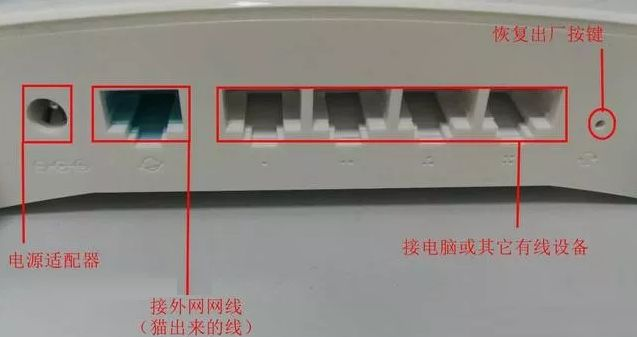
入户光纤插到光猫的“PON”口
-
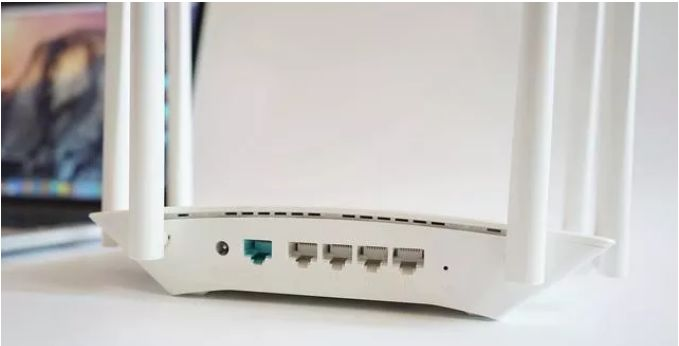
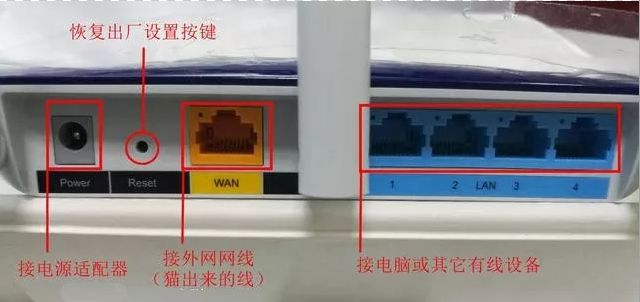
光猫千兆口用网线连路由器的 WAN 口
-
电视、机顶盒若需网线连接,再从 LAN 口分一条即可
05网线选购与颜色排序
别被“超五类、六类”绕晕, 家用百兆宽带选超五类就行,千兆最好六类以上。
直连线顺序(两头一样):白橙—橙—白绿—蓝—白蓝—绿—白棕—棕。
水晶头插入时 要听到“咔嗒”一声才算锁紧,否则信号衰减严重。

06路由器配置“三步走”
-
电脑或手机连上路由 Wi-Fi(无密码)
-
打开浏览器,输入 192.168.1.1 或背面贴纸上的管理地址
-
按提示填写宽带账号、密码,保存重启即可上网

07常见坑位自查表
-
光猫 LAN 口灯不亮?先确认网线两端都插紧,再换根测试
-
路由器WAN口灯红色?多半是外网未通,检查光猫是否亮 PON 灯
-
Wi-Fi 名乱码、掉线?多半密码设置含中文特殊字符,改回字母+数字即可
08写给未来的你
新宽带装完、新房子装修,甚至想给父母家升级网络, 把这篇转存到微信收藏,需要时拿出来对照,十分钟搞定,比叫师傅上门便宜一半。